
Wie wir zu unserem Namen gekommen sind, hat Silvia ja schon beschrieben. Ich möchte Euch erzählen, wie wir zu unserem Logo gekommen sind.
Wen die technischen Details interessieren: Die Schritt-für-Schritt-Anleitung schreibe ich Euch ans Ende.
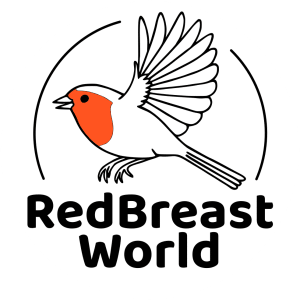
Es begann, wie Ihr Euch denken könnt, mit dem Namen. Da das Rotkehlchen unser Maskottchen sein sollte, lag es nahe, es zu unserem Logo zu machen. Da wir beide aber keine Maler oder Zeichner sind, mussten wir uns einen anderen Weg überlegen.
Wir wussten: Unser Logo soll einfach sein. Keine komplizierten Designs, sondern ein klares Logo, das auf Briefköpfen, Flyern, T-Shirts etc. funktioniert und vor allem wiedererkennbar ist.
Ein Rotkehlchen also, im Flug, mit einfachen Strichlinien stilisiert. Aber wie können wir so etwas erstellen?
Die Lösung war – ganz modern – die künstliche Intelligenz. Wir spielten unser Bild vom Rotkehlchen also in eine KI ein und baten sie, dieses Bild in ein stilisiertes Rotkehlchen zu verwandeln. Glaubt ja nicht, dass das einfach war. Bis die KI verstanden hatte, was wir wollten, verging einige Zeit, und jede kleine Änderung an der einen Stelle nutzte die KI, um auch andere Stellen noch einmal zu überarbeiten.
Wir hatten Rotkehlchen mit bösen Gesichtsausdrücken, mit krummen Schnäbeln, mit gestutzten Flügeln. Es war eine ganz schön intensive Diskussion mit der Maschine, bis unser Rotkehlchen endlich so war, wie wir es uns vorgestellt hatten.
Nun war das Bild allerdings noch nicht ganz perfekt. Die Linien waren zum Beispiel an unterschiedlichen Stellen unterschiedlich dick. Also war doch noch etwas Handarbeit notwendig.
Außerdem gab uns die KI das Bild nicht im passenden Dateiformat aus.
Jetzt sind wir beide auch keine Grafiker. Ich bin zwar IT-affin, aber Bilder- und Zeichenprogramme waren für mich immer nur Mittel zum Zweck, wenn ein Bild z. B. mal zugeschnitten werden musste.
Ich versuchte also, das Bild in mein normales Grafikprogramm einzuspielen und irgendwie die Dinge zu tun, die ich tun wollte. Zwei Abende lang probierte ich hin und her, meist mit dem Ergebnis, dass es nachher schlimmer aussah als vorher.
Silvia wollte schon aufgeben und jemanden beauftragen, der diese Arbeit für uns erledigt. Aber mein Ehrgeiz war inzwischen in voller Fahrt.
Ich nahm mir also noch einmal einen Abend ausdrücklich Zeit, um diese Aufgabe zu lösen – dieses Mal jedoch nicht mit einfachem Herumprobieren, sondern indem ich mir Hilfe von KI und YouTube holte.
Schnell war klar: Mein Programm konnte die Dinge gar nicht, die ich benötigte. Zum Glück gibt es aber andere freie Software, die genau das kann.
Nach einigen Versuchen und auch ein paar falschen Abbiegungen hatten wir endlich eine Vektorgrafik mit klaren Linien und konnten auch noch die letzten kleinen Unregelmäßigkeiten beheben.
Jetzt haben wir unser Rotkehlchen als Logo – mit Schrift und in einem Format, das wir sowohl als kleines Wasserzeichen als auch für große Plakate benutzen können.
Die technische Anleitung
Der Weg zum Logo hat einige Werkzeuge eröffnet, die Euch vielleicht auch helfen können.
Vorab sei aber gesagt, dass zu einem Logo mehr gehört als nur eine Grafik. Grafikdesigner ist ein Ausbildungsberuf – und das aus gutem Grund. Wenn Ihr Euch also unsicher seid und die Möglichkeit habt, lasst Euch von einem Designer zumindest gut beraten.
Ich habe das Glück, dass ich eine professionelle Designerin zu meinen Freunden zählen darf, die mir schon seit einigen Jahren immer wieder mit Rat und Tat zur Seite steht.
Aber genug der Vorrede.
Schritt 1 – Auswahl des Motivs
Wir brauchten erst einmal ein Bild, auf dem unser Vogel im Flug zu sehen war.
Natürlich hat sich der freche Vogel nicht in der perfekten Pose fotografieren lassen, aber dafür gab es ja nun die KI.
Schritt 2 – Verarbeitung mit der KI
Welche KI verwendet wird, hängt am ehesten davon ab, womit Ihr am liebsten arbeitet. Für die Bilderstellung habe ich Microsoft Copilot verwendet. Dort habe ich das Foto des Rotkehlchens hochgeladen und die KI gebeten, mir davon eine stilisierte Version zu erstellen.
Wie immer ist das bei der heutigen Technik mehr ein Dialog als ein 1-Klick-Ergebnis. Stück für Stück nähert man sich dem Ergebnis an, das man im Kopf hat, und am Ende nimmt man aus den verschiedenen Vorschlägen die Elemente, die einem gefallen, und stellt sie zusammen.
Am Ende dieses Dialogs hatten wir ein Logo mit unserem Rotkehlchen, mit dem wir zufrieden waren.
Schritt 3 – Das Dateiformat
Das Logo, das uns Copilot ausgegeben hatte, lag nun im PNG-Format vor. Das ist ein gutes Format für eine Webseite: relativ geringe Dateigröße, klare Kanten.
Aber es ist kein gutes Format für die Basis einer Grafik, die winzig klein und riesengroß verwendet werden soll.
Dafür wird eine Vektorgrafik benötigt – also eine Grafik, in der jede Linie mit einem Start- und Endpunkt sowie ihren geometrischen Eigenschaften definiert ist. Diese Grafiken lassen sich dann in jeder Größe verwenden.
Leider war Copilot nicht in der Lage, uns die PNG-Grafik in eine Vektorgrafik (SVG oder EPS) umzuwandeln. Es sagte zwar immer wieder, dass es das könne, brach den Versuch aber jedes Mal wieder ab. Die KI versucht eben, dem Menschen zu gefallen – und lügt dafür zur Not eben auch.
Wie oben bereits beschrieben, konnte ich diese Umwandlung von einer PNG-Datei in eine SVG-Datei auch nicht mit der Software durchführen, die ich standardmäßig auf meinem Linux-(Mint-)Rechner hatte. Es gibt zwar einige Internetseiten, die diese Konvertierung anbieten, aber obwohl unser stilisiertes Rotkehlchen prädestiniert für dieses Dateiformat ist, wollte das nicht gut funktionieren.
Die Lösung war dann erstaunlich einfach.
Schritt 4 – Die Software, die Lösung und der rote Fleck
Ich bin selbst Anfänger mit Linux, und meine bisherigen Grafiken habe ich mit Microsoft PowerPoint gemacht. Jeder Grafiker bekommt jetzt vermutlich Schreikrämpfe, aber für mich hatte es bis dahin ausgereicht.
Ich wusste, dass es das beliebte Open-Source-Programm GIMP gibt, mit dem ich vor Jahren schon ein wenig experimentiert hatte, z. B. für grafische Verzerrungen von Fotos.
Diese Software war auch auf meinem Linux Mint vorinstalliert, aber leider nicht die richtige Lösung.
Die passende Lösung war die Software Inkscape. Auch diese ist kostenlos nutzbar und sowohl für Linux als auch für Windows – und ich glaube sogar für macOS – verfügbar.
Normale, unkomprimierte Bilddateien (z. B. BMP) beschreiben das Bild Pixel für Pixel. Es ist also praktisch eine Abfolge von Farbdefinitionen für jeden einzelnen Punkt im Bild.
Ein vollflächig schwarzes Bild mit 100 × 100 Punkten würde also aus 10.000-mal dem Pixel „schwarz“ bestehen. Dass das in der Regel eine Verschwendung von Speicherplatz ist, kann vermutlich jeder nachvollziehen.
Daher gibt es verschiedene Komprimierungsverfahren mit unterschiedlichsten Ansätzen zur Speicherplatzoptimierung. Für Fotos hat sich z. B. JPG bzw. JPEG etabliert, das zwar eine schlechte Kantenschärfe hat, was bei Fotografien aber fast nie auffällt.
Vektorgrafiken verfolgen einen ganz anderen Ansatz. Hier wird nicht das Bild insgesamt beschrieben, sondern es werden geometrische Figuren auf der Fläche definiert.
Bei der Konvertierung einer Bilddatei in eine Vektordatei wird das Bild also tatsächlich vom Programm „nachgezeichnet“, um Linien und Formen zu erkennen.
In Inkscape findet sich diese Funktion unter Pfad → Bitmap nachzeichnen …
Hier kam es dann zur nächsten Herausforderung: Da es in unserem Logo zwei Farben gab – die schwarzen Linien und die rote Brust –, erschien es logisch, den Reiter „Mehrfarbig“ auszuwählen.
Dadurch ergab sich jedoch ein Problem. Bei mehrfarbiger Nachzeichnung werden immer mindestens acht Durchgänge gemacht. Dadurch bekommt das Bild in den Graubereichen mehrere Linien, die leicht versetzt übereinanderliegen, um die Grauabstufungen zu realisieren. Genau das wollten wir aber nicht. Es sollte eine klare Linie sein, mit der unser Rotkehlchen gezeichnet ist.
Die Lösung war, auf „Einmaliger Scan“ umzuschalten. Damit verlor unser Rotkehlchen zwar zunächst seine rote Brust, diese konnte aber einfach durch eine nachträglich eingefügte, gefüllte rote Fläche ergänzt werden.
Die Teilkreise ließen sich mit Inkscape ebenfalls problemlos einfügen, und das Logo war fast fertig.
Schritt 5 – Die Schrift
Die KI hatte uns bereits einen Schriftzug ins Logo geschrieben, aber natürlich war dieser in der PNG-Datei ebenfalls nur ein Bildelement.
Wir mussten also auch hier wieder auf die Suche gehen – nach einer passenden Schrift für unser Logo. Dafür finden sich im Internet zahlreiche Seiten, angefangen bei Google Fonts bis hin zu vielen weiteren Anbietern mit kostenlosen oder kostenpflichtigen Schriftarten.
Die neue Schrift einzubinden ist unter Linux etwas umständlicher als unter Windows, aber dank einer passenden Anleitung war auch das schnell erledigt.
Und so haben wir nun unser eigenes Logo – mit unserer eigenen Schrift und mit der Möglichkeit, es jederzeit nach Belieben anzupassen, so wie wir es brauchen.
Was denkt Ihr: Haben wir es uns unnötig schwer gemacht? Gibt es einfachere Methoden? Oder konnte Euch diese Beschreibung bei Euren eigenen Projekten weiterhelfen?